如何GPO修改域计算机Gina的注册表?
以下是使用 GPO(组策略对象)手动创建注册表项修改域计算机Gina注册表的详细步骤:
1. 打开组策略管理控制台并编辑 GPO:
a. 在域控制器上,点击 “开始” 菜单,选择 “运行”,输入 “GPMC.MSC” 后点击 “确定”,打开组策略管理控制台
b. 右键点击相应的组织单位(OU)或域,选择 “创建并链接 GPO” 来创建一个新的 GPO,或者选择已有的 GPO 并点击 “编辑”
2. 进入注册表设置界面:在组策略管理编辑器中,展开“计算机配置”,然后依次点击“首选项”“Windows 设置”“注册表”.
3. 手动创建注册表项:右键点击“注册表”,选择“新建”“注册表项”.
4. 配置注册表项属性:在新注册表属性对话框中,进行如下配置 :
- 操作:选择“更新”等操作类型,以确定对注册表项的具体修改方式。
- 配置单元:选择“HKEY_LOCAL_MACHINE”,要修改的注册表项的位置:SOFTWARE\WOW6432Node\ZOHO Corp\ADSelfService Plus Client Software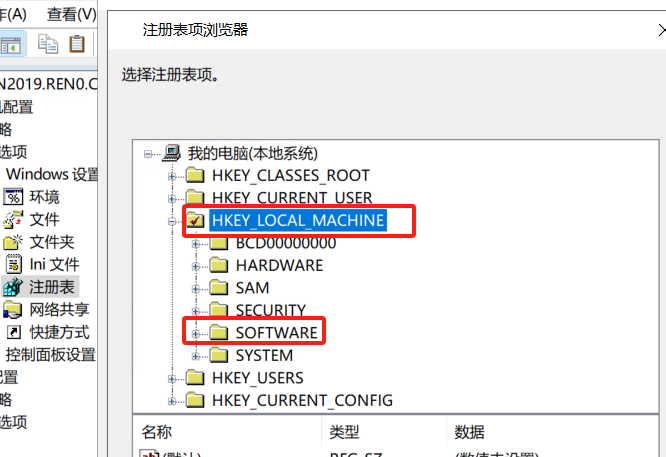
- 输入注册表项的完整路径、名称、值类型和数值数据:根据具体的修改需求,准确输入相应的信息。
5.应用 GPO 设置:关闭组策略管理编辑器后,在客户端计算机上运行“gpupdate /force”命令,使手动创建的注册表项设置生效。